Senin, 14 November 2022

Cara Menyambungkan CCTV Ke HP & Komputer Via Internet


Langkah Pertama
Mengaktifkan Fitur Cloud Access P2P pada DVR CCTV

Ingat DVR CCTV mu harus konek ke internet untuk bisa mengaktifkan fitur ini.

  1. Login ke DVR mu sebagai admin (baik menggunakan cara remote/local) lalu cari menu untuk setting cloud access p2p,biasanya ada di kategory ‘network’ dengan nama platforn access ataupun cloud p2p setting.
    mengaktifkan cloud access p2p DVR hikvision
  2. Kamu akan diminta membaut verification code,kode ini nantinya yang akan digunakan saat kamu menambahkan DVR pada platform/aplikasi VMS/CMS dengan fitur cloud p2p,jadi jangan sampai lupa ya.
    Jika dvr mu telah terkonek ke internet maka ‘register status’ akan menjadi online sekitar 1-2menit,untuk mengeceknya kamu bisa merefresh page (tombol f5) jika kamu mengakses DVR secara remote menggunakan browser.

Langkah KeDua
Mendaftar Akun Cloud Access P2P

Kamu bisa mendaftar/registrasi akun cloud access p2p menggunakan 2 cara yaitu mendaftar pada website yang telah disediakan, ataupun mendaftar melalui aplikasi CMS/VMS versi mobile(android/iOS) dan Komputer.

Cara Registrasi Akun Cloud Access p2p via Website

untuk vendor dengna merek hikvision menyediakan website www.hik-connect.com yang bisa digunakan untuk mendaftar dan mengelola perangkat DVR yang menggunakan fitur cloud access.

  1. Buka website www.hik-connect.com lalu klik register
  2. Isi form dengan data yang diperlukan dan gunakan email yang valid untuk menerima kode registrasi,buka email untuk mlihat kode registrasi saat melakukan pendaftaran.
  3. Setelah berhasil memasukan kode registrasi yang dikirim ke email mu maka kamu telah berhasil mendaftar akun cloud access p2p untuk DVR CCTV mu.
mendaftar akun cloud access p2p di hik connect
website www.hik-connect.com
kode verifikasi saat daftar cloud access p2p dvr
registrasi hik-connect
control panel cloud access p2p
control panel hik-connect

Cara Registrasi Akun Cloud Access p2p via Aplikasi Mobile

Untuk bisa registrasi akun cloud  access p2p untuk dvr melalui mobile phone/tablet kamu harus menginstall aplikasi CMS/VMS yang telah disediakan oleh vendor DVR mu.

  1. Install aplikasi VMS/CMS dari vendor DVR CCTV mu,misalnya hikvision.Ketikan pada kotak pencarian app “hikvision” lalu install aplikasi dengan nama iVMS 4500
  2. Setelah terinstall buka aplikasi > pilih negara dimana kamu tinggal > tap pada menu pojok kiri atas (strip 3) >pilih Cloud P2P
  3. klik tombol register yang terletak di paling bawah layar >masukan alamat email mu lalu klik get verification code.Kode verifikasi akan dikirim ke email mu dan masukan kode verifikasi pada form yang disediakan dan klik next
  4. Buat username dan password sesuai dengan yang kamu inginkan dan jangan sampai lupa karena akun ini digunakan untuk login jika kamu ingin mengakses DVR CCTV dari internet menggunakan aplikasi VMS.
install aplikasi iVMS android hikvision
Download iVMS
fitur akses DVR online via cloud access p2p pada aplikasi android
Menu Cloud p2p
mendaftar akun clpud access p2p hikvision via aplikasi android
Daftar akun Cloud p2p
membuat akun cloud access p2p via aplikasi android
Login akun Cloud p2p

Cara Registrasi Akun Cloud Access p2p dengan Aplikasi iVMS Hikvision

Kamu juga bisa mendaftar akun cloud access P2P hikvision melalui aplikasi iVMS dengan mengikuti langkah berikut:

  1. Tool >Device management>klik tab server > add new device type>centang pada ‘Hik Cloud P2P Device’>klik OK
  2. Klik pada ‘Hik Cloud P2P Device’ di sebelh kiri maka tampilan kanan akan berubah,ada tombol login dan registe,jika kamu sudah punya akun maka klik login tapi jika belum kamu bisa mendaftar akun cloud access p2p menggunakan tombol register
  3. Buat akun dengan username dan password sesukamu,masukan email yang valid untuk menerima kode verifikasi > klik ‘get verivication code’> cek email mu untuk melihat kode verifikasi >masukan kode verifikasi yang dikirim ke email mu di kotak ‘email verification code’>klik Register
registrasi akun cloud access p2p menggunakan aplikasi iVMS
Daftar akun Cloud p2p via aplikasi iVMS
register account cloud access p2p via aplikasi komputer
Mengisi formulir pendaftaran akun cloud p2p

Langkah Ketiga :
Medaftarkan DVR pada Aplikasi/platform cloud access P2P

Kamu hanya bisa menambahkan/mengelola DVR yang telah aktif fitur ‘cloud access p2p’menggunakan platform cloud access p2p.

Agar DVR mu bisa diakses menggunakan fitur cloud access maka kamu harus mendaftarkan DVR mu ke platform cloud access P2P baik via web ,aplikasi mobile ataupun menggunakan aplikasi CMS bawaan DVR mu.

Cukup dengan satu akun cloud access kamu bisa mengelola banyak DVR.List/daftar dvr yang telah kamu tambahkan akan disimpan di akun mu (bukan di HP) jadi jika kamu ganti perangkat kamu tidak perlu menambahkan lagi secara manual,karena semua settingan sudah tersimpn di server cloud p2p.

cara mencari serial number DVR Hikvision

DVR SERIAL NUMBER-Untuk bisa mengelola DVR yang telah aktif fitur cloud access p2p kamu memerlukan serial number untuk setiap produk DVR yang kamu miliki,Serial number pada produk DVR terdiri dari 9 digit angka yang bisa kamu temukan pada informasi serial number melalui remote/local access DVR.

Pada gambar diatas serial number nya adalah 731978796,serial number inilah yang akan kita gunakan untuk menambahkan DVR di platform/aplikasi CMS/VMS dengan fitur cloud access p2p.

Mendaftarkan DVR online Menggunakan Platform Web

  1. Buka dan login pada website penyedia cloud access p2p untuk DVR cctv misalnya www.hik-connect.com
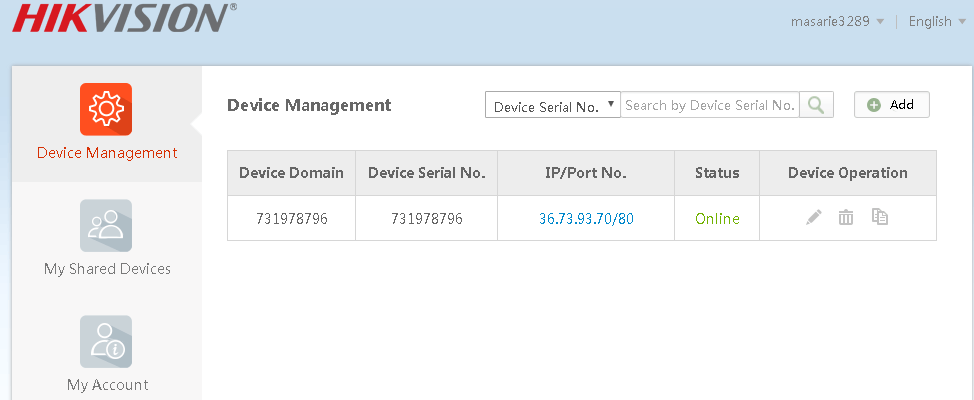
  2. Pada Device Management klik Add >masukan serial number dvr mu > jika diminta verification code maka masukan kode verifikasi yang telah kamu buat saat mengaktifkan fitur cloud access p2p pada dvr cctvmu(lihat langkah pertama).
  3. jika status DVR sudah online,maka DVR CCTV mu siap diakses darimanapun lewat aplikasi cloud access p2p menggunakan jalur internet.
mengelola DVR CCTV online dengan platform web cloud access p2p
Cek status DVR online yang telah didaftarkan

Mendaftarkan DVR online via Aplikasi Mobile/Android

  1. Setelah berhasil login ke menu Cloud p2p pada aplikasi android/iOS tap pada tombol + lalu masukan serial number DVR mu dan  klik search
  2. tap pada list dvr yang ditemukan lalu masukan kode verifikasi yang telah kamu buat saat mengaktifkan  fitur cloud access p2p pada dvr mu(lihat langkah pertama)
cara mengelola DVR cctv online dengan aplikasi android cloud acccess p2p
Mendaftarkan dvr online pada aplikasi cloud p2p

Mendaftarkan DVR online via Aplikasi VMS/CMS

Sebelum nya kamu harus sudah menginstall  aplikasi CMS/VMS untuk sistem operasi komputermu dan login sebagai admin.

  1. Tool >Device management>klik tab server > add new device type>centang pada ‘Hik Cloud P2P Device’>klik OK Jika kamu sudah punya akun kamu bisa langsung login dan jika belum punya akun cloud access p2p kamu bisa register/daftar terlebih dahulu
  2. Setelah login menggunakan akun cloud access p2p klik menu add device >masukan serial number DVR CCTV mu dan Verification code yang telah kamu buat pada lahkah satu diatas
  3. klik OK. Jika benar maka akan muncul list device dengan model dan serial sesuai dengan yang kamu masukan tadi.
menu untuk menambahkan DVR CCTV online pada aplikasi iVMS komputer
menambahkan DVR CCTV online pada aplikasi iVMS PC
mendaftarkan dvr cctv online ke cloud p2p via aplikasi iVMS

Langkah keEmpat:
Memonitor dan Replay DVR CCTV Online Menggunakan Internet

Setelah fitur cloud access p2p pada dvr cctv diaktifkan dan telah ditambahkan pula di aplikasi coud access p2p maka kamu sekarang sudah bisa mengakses DVR cctv mu secara penuh melalui internet.

Kamu bisa melihat live view atau bisa juga melihat rekaman menggunakan aplikasi yang telah disediakan oleh vendor DVR baik dengan aplikasi web base,android,iOS ataupun CMS/VMS yang terinstall di komputer.

Melihat dan mengakses DVR CCTV online menggunakan aplikasi android dari HP
Melihat live feed cctv online via HP

Pada aplikasi mobile/android kamu hanya perlu tap pada list DVR dan tap tombol live view (bawah layar)

melihat dan mengakses DVR CCTV online menggunakan aplikasi iVMS pada komputer/pc
live view cctv online dengan iVMS

Pada aplikasi CMS/VMS untuk melihat live view/replay caranya sama dengan DVR yang diakses menggunakan jaringan LAN,DVR online dengan jalur internet akan muncul di list yang sama dengan DVR lain nya.


Senin, 18 Juli 2022

Perintah Shutdown Lewat CMD


Daftar Perintah Shutdown Lewat CMD

Berikut merupakan perintah yang bisa anda gunakan untuk hal yang berkaitan dengan shutdown dengan menggunakan command prompt.

Seluruh perintah dibawah ini harus diawali dengan shutdown.exe terlebih dahulu.

  • /a – Perintah ini dapat memberhentikan perintah shutdown atau reboot. Ini sangat berguna apabila Windows anda ingin merestart komputer anda ketika perbaharuan sudah selesai, atau apabila beberapa program yang memaksa windows anda untuk dimatikan.
  • /s – Ini akan secara langsung mematikan komputer anda ketika Anda menjalaninya.
  • /r – Matikan komputer, lalu lakukan restart setelah itu.
  • /g – Seperti /r tetapi ini akan akan memuat ulang program yang telah di registrasi pada system ketika sedang memuat.
  • /h – Berfungsi untuk menghibernasi komputer lokal.
  • /l – Keluar dari pengguna saat ini.
  • /p – Matikan windows secara paksa tanpa peringatan sebelumnya, ini seperti /s, /f atau /t.
shutdown /s /f /t 300

shutdown -s -f -t 30 -c "sepurane tak kill disik yo"

shutdown -r

shutdown -l 

shutdown -h
 
shutdown -s -t 30

shutdown -r -t 30 -c "sepurane tak restart disik yo"

shutdown -a


f untuk force shutdown
r untuk restart
a untuk batal
l untuk loggoff
h untuk hibernate

Jika belum, silahkan buka jendela atau aplikasi cmd dengan ctrl+r lalu ketik "cmd". 
Selanjutnya silahkan ketik salah satu perintah dibawah ini (silahkan pilih sesuai kebutuhan anda):

    "shutdown /r" untuk full shutdown kemudian restart 
    "shutdown /l" untuk Log off dari akun yang sedang digunakan
    "shutdown /s" untuk Shutdown /mematikan komputer
    "shutdown /h" untuk Hibernate komputer
    "shutdown /t xxx" untuk Shutdown komputer dengan timer. Silahkan ganti "xxx" dengan angka yang menandakan satuan detik.
    "shutdown /a" untuk membatalkan (abort) perintah shutdown sebelumnya yang telah terlanjur di input.

Setelah selesai mengetik salah satu perintah yang ada silahkan tekan >Enter.

Minggu, 17 Juli 2022

Menghapus Virus Ground.exe

Langkah-langkah cara menghapus virus Ground.exe


  1. Download antivirus Malwarebytes (rekomendasi) karena virus Ground.exe tidak bisa merusak antivirus tersebut.
  2. Instal dan Scan total komputer anda.
  3. Jika sudah, bersihkan/hapus semua file .exe (file tiruan/salinan dari virus Ground.exe) yang berukuran 522 KB.
  4. Lihat "C:\Users\nama_user\Appdata\Roaming", jika masih terdapat shortcut "Ground.exe" langsung dihapus saja, karna dapat membangkitkan anak virus tersebut.
  5. Jika file windows terinfeksi dan terscan oleh Malwarebytes, anda juga harus menghapus file yang terinfeksi, jika sudah seperti ini berarti komputer anda sudah terinfeksi sangat parah, Saya sarankan agar menginstal ulang komputer anda.

Mengembalikan aplikasi yang dihidden:
Untuk mengembalikan aplikasi yang dihidden, gunakan attrib command, contoh :
- Misalnya lokasi aplikasi yang dihidden berada di drive G
- Buka command prompt (CMD), ketik = "G:" enter
- ketik = "attrib -s -h -r /s /d" enter
- kalo, aplikasinya sudah kembali muncul (unhidden) tinggal rename aplikasinya (hapus huruf g nya).

How to set Internet Explorer to always start in full-screen mode or to never start in full-screen mode


Always start Internet Explorer in full-screen mode

Method 1: Edit the registry to make Internet Explorer always start in full-screen mode

 Important

This section, method, or task contains steps that tell you how to modify the registry. However, serious problems might occur if you modify the registry incorrectly. Therefore, make sure that you follow these steps carefully. For added protection, back up the registry before you modify it. Then, you can restore the registry if a problem occurs. For more information about how to back up and restore the registry, see How to back up and restore the registry in Windows.

  1. Click Start, type regedit in the Start Search box, and then press ENTER. If you are prompted for an administrator password or for confirmation, type your password, or click Continue. Then, click OK.

  2. Locate and then click the following subkey in Registry Editor:
    HKEY_CURRENT_USER\Software\Microsoft\Internet Explorer\Main

  3. Locate and then double-click FullScreen in the right pane.

  4. Type yes in the Data data field, and then click OK.

     Note

    If the FullScreen value does not exist in the right pane, manually create a new string value with Value name as FullScreen and Value data set to Yes.

  5. Exit Registry Editor.


Method 2: Use the Group Policy Object Editor to make Internet Explorer always start in full-screen mode

  1. Click Start, click Run, type gpedit.msc in the Open box, and then click OK.

  2. Expand Computer Configuration, expand Administrative Templates, expand Windows Components, and then click Internet Explorer.

  3. In the right pane, double-click the Enforce fullscreen mode setting.

  4. Click Enabled, and then click OK.

  5. Exit the Group Policy Object Editor.


Never start Internet Explorer in full-screen mode

Method 1: Edit the registry to make Internet Explorer never start in full-screen mode

 Important

This section, method, or task contains steps that tell you how to modify the registry. However, serious problems might occur if you modify the registry incorrectly. Therefore, make sure that you follow these steps carefully. For added protection, back up the registry before you modify it. Then, you can restore the registry if a problem occurs. For more information about how to back up and restore the registry, see How to back up and restore the registry in Windows.

  1. Click Start, type regedit in the Start Search box, and then press ENTER. If you are prompted for an administrator password or for confirmation, type your password, or click Continue. Then, click OK.

  2. Locate and then click the following subkey in Registry Editor:
    HKEY_CURRENT_USER\Software\Microsoft\Internet Explorer\Main

  3. Locate and then double-click FullScreen in the right pane.

  4. Type no in the Data data field, and then click OK.

  5. Exit Registry Editor.

Method 2: Use the Group Policy Object Editor to make Internet Explorer never start in full-screen mode

  1. Click Start, click Run, type gpedit.msc in the Open box, and then click OK.

  2. Expand Computer Configuration, expand Administrative Templates, expand Windows Components, and then click Internet Explorer.

  3. In the right pane, double-click the Enforce fullscreen mode setting.

  4. Click Disabled, and then click OK.

  5. Exit the Group Policy Object Editor.

Selasa, 24 Desember 2019

Johnny English Strikes Again

                Johnny English (Rowan Atkinson) sudah pensiun dari dunia mata-mata. Ia menjadi guru geografi di Lincolnshire, Inggris, dan disukai murid-muridnya karena sering belajar di luar kelas, berpetualang, dan secara rahasia dilatih sebagai agen rahasia di masa depan.

                Pada suatu hari, usai pelajaran berakhir, Johnny menerima surat undangan Dinas Intelijen Rahasia Inggris atau MI6. Raut mukanya gembira, terkenang masa-masa jayanya sebagai agen rahasia terkemuka.

                  MI6 ternyata sedang kena serangan siber. Semua agen rahasianya terekspos, sehingga Perdana Menteri Inggris (Emma Thompson) merekrut kembali agen yang sudah pensiun untuk menyelidiki kasus tersebut. Salah satunya adalah Johnny.


donlot : G-drive

Windows 10 Pro 10240 Final Full Version

                Windows 10 Pro Final juga memiliki kemampuan Multiple Desktop. Sobat dapat menciptakan beberapa desktop dan mengisinya sesuai dengan kegiatan yang ingin dilakukan. Sebagai contoh, sobat membuka desktop pertama dengan aplikasi browser, download manager dan torrent, lalu sobat menciptakan desktop kedua dan membuka aplikasi Office (Word, Excell, PowerPoint dan lain sebagainya), desktop ketiga sobat membuka aplikasi pengolah gambar (Photoshop, Paint) dan seterusnya. Windows 10 Pro Final sangat cocok bagi para users Personal karena Windows 10 Pro Final ini memang telah didesign sedemikian rupa untuk memanjakan para users personal dalam bekerja sebagai developers ataupun designers semua bisa dilakukan.


Berikut adalah beberapa bagian yang akan saya bahas mengenai kelebihan Windows 10 dibanding yang lainnya :
  • Fast Booting – Yap, ini adalah hal awal yang saya sukai dari Windows 10. Bahkan, selama menggunakan windows dari versi Windows XP, mungkin versi windows yang satu ini adalah yang tercepat. Bahkan hampir mengimbangi kecepatan boot jika OS sobat diinstall di SSD. Dengan performa dan kecanggihan engine Windows 10, proses startup PC kamu akan menjadi lebih cepat.
  • Perfomance Task Manager – Untuk bagian ini, bisa saya akui sekali lagi bahwa apapun program yang saya install di Windows 10 ini terasa lebih ringan dan smooth. Bahkan, aplikasi berat yang biasa diinstall di Windows 7 kini terlihat lebih sedikit memakan memory dan penggunaan CPU perfomance. Hmm, mungkin saja pihak Windows 10 sudah menerapkan sistem chacing process agar segala proses bisa lebih smooth.
  • Smooth in Game Mode – Buat kamu para pecinta game alias para gamers jangan takut game yang biasa kamu mainkan menjadi tidak work saat menggunakan Windows 10. Game-game yang biasa dimainkan seperti Point Blank, PES , dll pun worked loh di Windows 10. Bahkan, lebih smooth dan tidak berat dibanding saat menggunakan Windows 7. Yap, kembali akibat performa Windows 10 yang sangat minim akan penggunaan CPU.
  • Mailers – Tahu Microsoft Outlook ? Tampaknya fitur-fitur dan keunggulan dari software tersebut akan digantikan oleh Mailers bawaan Windows 10. Disini, tampilan mailers akan tampak lebih bagus dan smooth jadi sobat akan merasa lebih nyaman dalam menerima serta membaca email.
  • Edge Browser – Ini dia nih yang ditunggu-tunggu para Developers. Browser bawaan Internet Explorer yang biasa menjadi musuh para Web Developer telah berganti menjadi Microsoft Edge. Sejauh ini, tampaknya browser yang satu ini sudah support dengan beberapa fitur CSS terbarukan sehingga tampilan web yang kamu kunjungi dengan IE tidak akan kacau lagi.
  • Start Menu – Buat kamu pengguna Windows 8 tentunya sangat kangen bukan dengan tombol yang satu ini? Setelah banyak mendapat feedback windows 8, kini pihak microsoft sudah merealisasikan kembali keinginan para usernya. Start menu di Windows 10 kembali hadir dengan sistem gabungan style windows 7 dan 8 dimana pada bagian kiri terdapat list program dan sebelah kanan merupakan list features dan utilities.
  • Dan Masih banyak lagi yang belum dibahas. Silahkan dicoba langsung gan :D

sumber : dari sini

donlot : G-Drive Pass : [ www.bagas31.com ]

Senin, 23 Desember 2019

HD sentinal Pro 5 full

               Hard Disk Sentinel Pro Full adalah aplikasi terbaru dari Hard Disk Sentinel Pro yang dapat anda download dengan gratis di gigapurbalingga ini. Aplikasi yang satu ini merupakan salah satu software terbaik yang akan membantu anda untuk menganalisis dengan teliti dan akurat semua hal yang terjadi dengan harddisk anda. Seperti kita tahu harddisk merupakan salah satu hardware yang paling vital di komputer kita, semua data penting kita tersimpan di harddisk. Anda tidak mau bukan jika tiba-tiba harddisk anda mengalami kerusakan yang menyebabkan semua data penting anda hilang begitu saja?

 
           Nah kini dengan menginstal Hard Disk Sentinel Pro Full ini ke komputer anda, maka anda dapat memonitor kesehatan harddisk anda secara realtime. Anda juga dapat melakukan pengecekan harddisk anda. Apakah harddisk anda masih layak untuk digunakan atau sudah mengalami kerusakan di beberapa sektor. Anda yang ingin membeli harddisk bekas juga dapat menggunakan aplikasi Hard Disk Sentinel Pro ini untuk mengecek kelayakan harddisk yang anda beli tersebut.


dowload : G_drive HD sentinal Pro 5

Menghapus IP address yang sudah terpakai

sumber : https://mpu4elcom.wordpress.com/2010/11/28/menghapus-ip-address-yang-sudah-terpakai/  Buka regedit , Bisa berbagai cara…  a. Ketik...