Lepaskan semua monitor dari komputer kecuali monitor utama. Untuk menukar nomor monitor pada PC Windows, Anda perlu mengganti porta yang setiap monitor gunakan. Namun, menghubungkan monitor ke porta yang berbeda saja tidak cukup; Anda perlu menghapus kunci-kunci registry yang mengingat nomor monitor sehingga Windows bisa mendeteksi urutan monitor baru dengan baik.[3]Sebelum membuka Registry Editor, lepaskan semua monitor yang saat ini tidak ditetapkan sebagai monitor utama.
Sebagai contoh, jika Anda menggunakan laptop yang terhubung ke docking station, cukup gunakan monitor laptop dan lepaskan monitor eksternal.
2
Buka Registry Editor. Untuk membuka Registry Editor, tikkan regedit pada bilah pencarian Windows, kemudian klik “Registry Editor” pada hasil pencarian.
3
Akses folder HKEY_LOCAL_MACHINE\System\CurrentControlSet\Control\GraphicsDrivers. Cara termudah mengaksesnya adalah menyalin alamat tersebut, menempelkannya ke bilah alamat di bagian atas jendela Registry Editor, dan menekan tombol “Enter”. Sebagai opsi lain, kunjungi folder tersebut dengan langkah-langkah berikut:
Klik dua kali “HKEY_LOCAL_MACHINE” pada panel kiri.
Klik dua kali folder “System” di bawahnya.
Klik dua kali folder “CurrentControlSet” di bawahnya.
Klik dua kali folder “Control” di bawahnya.
Klik dua kali folder “GraphicsDrivers” di bawahnya.
4
Ubah nama kunci "Configuration" menjadi Configuration.old. Yang perlu dilakukan sebenarnya adalah menghapus kunci tersebut, tetapi dengan mengubah namanya, Anda bisa memulihkannya jika sewaktu-waktu terjadi galat. Berikut adalah caranya:
Klik kanan folder "Configuration" pada panel kiri.
Klik “Rename”.
Tikkan Configuration.old.
Tekan “Enter”.
Jika nanti terjadi galat (biasanya tidak terjadi apa-apa), Anda selalu bisa kembali ke folder tersebut dan mengubah kembali nama folder "Configuration.old" menjadi "Configuration" untuk memulihkan pengaturan sebelumnya.
5
Ubah nama kunci "Connectivity" menjadi Connectivity.old. Berikut adalah caranya:
Klik kanan folder “Connectivity” pada panel kiri.
Klik “Rename”.
Tikkan Connectivity.old.
Tekan “Enter”.
Seperti pada langkah sebelumnya, jika terjadi galat dengan pengaturan, Anda bisa kembali dan mengubah nama folder baru "Connectivity.old" menjadi "Connectivity" untuk memulihkan pengaturan sebelumnya.
6
Matikan PC. Jangan jalankan ulang komputer; Anda perlu mematikannya. Untuk mematikan komputer, klik menu “Start” Windows, pilih ikon daya (“Power”) di pojok kiri bawah layar, dan pilih “Shut down”. Beralihlah ke langkah berikutnya setelah komputer dimatikan.
7
Hanya sambungkan monitor yang Anda ingin tetapkan sebagai monitor atau layar “1”. Monitor tersebut harus terhubung ke porta video utama pada PC. Jika Anda memiliki kartu video dengan beberapa porta, sambungkan monitor ke porta pertama. Jika Anda memiliki porta monitor yang terpasang pada papan induk, biasanya porta tersebut merupakan porta utama (monitor “1”).[4]
Jika Anda menggunakan laptop, monitor bawaan akan selalu menjadi monitor atau layar “1”.
Jika Anda memiliki beberapa kartu video, tidak ada cara pasta mengetahui kartu yang menjadi kartu utama selain berusaha membalikkan urutannya.
Jangan sambungkan monitor kedua pada tahap ini.
8
Nyalakan PC. Tekan tombol daya pada laptop dan CPU. Jika monitor mati, nyalakan kembali monitor pada tahap ini.
9
Klik kanan desktop dan pilih Display settings. Jendela “Display Settings” akan dibuka setelahnya.
10
Sambungkan monitor kedua ke komputer. Windows secara otomatis akan mendeteksi monitor dan memasang pengandar yang dibutuhkan. Setelah monitor terdeteksi, Anda bisa melihat kedua monitor pada segmen "Multiple displays" di panel kanan. Monitor berlabel "Monitor 1" adalah monitor yang sekarang terhubung ke porta utama. Monitor berlabel "Monitor 2" adalah monitor kedua yang Anda hubungkan setelahnya. Jika Anda menghubungkan monitor ketiga, monitor tersebut akan terdeteksi dan dilabeli sebagai “Monitor 3”, dan seterusnya.
Jika Anda tidak melihat monitor kedua (dan/atau ketiga) pada jendela “Display Settings”, klik tombol “Detect” di bawah "Multiple displays" untuk mendeteksi monitor.
Windows secara otomatis membuat entri-entri registry yang Anda ubah namanya sebelumnya sehingga Anda tidak perlu kembali lagi ke Registry Editor.
Hikvision DVR dan NVR Secure Code/Reset Code Generator
Ini adalah tutorial lanjutan dari cara mereset password DVR dan NVR hikvision.
Tool ini akan membuat Serial code yang bisa kamu gunakan untuk mereset password NVR/DVR yang lupa password admin.
Serial code yang dihasilkan harus dimasukan di Hikvision SADP tool pada kotak Serial code .
Atau bisa juga langsung dimasukan pada kotak ‘Secure Code’ pada menu ‘Restore Default password‘ langsung pada DVR (Local access)
Cara Mendapatkan Secure Code/Reset Code DVR/NVR Hikvision
Ikuti panduan langkah dibawah ini untuk mendapatkan reset code yang kamu perlukan untuk mereset DVR/NVR hikvision mu.
1. Masukan serial number secara lengkap, persis seperti yang terlihat di Hikvision SADP tool: Hapus bagian model DVR .
Misal : DS-7116HQHI-F1/N1620161104CCWR677518538WCVU
maka menjadi –> 1620161104CCWR677518538WCVU
PENTING!!
Tanggal yang akan kamu masukan dibawah ini bukan lah tanggal sekarang,namun tanggal ‘start time pada DVR‘,start time bisa kamu temukan pada SADP tool dengan menggeser horisontal scrool.
2. Masukan tahun,Start time DVR (4 digit) contoh 2017:
3. Masukan bulan, Start time DVR (2 digit) contoh 10 ,untuk bulan Oktober:
4. Masukan tanggal, Start time DVR (2 digit) contoh 17, untuk tanggal 17:
5. Serial code/reset code/secure code yang kamu butuhkan utnuk mereset DVR/NVR akan otomatis muncul dibawah ini.
Cara Setting TP Link TL-WA850RE WiFi Extender Termudah
Cara Setting TP Link TL-WA850RE WiFi Extender bisa dilakukan dengan 3 cara yang cukup mudah dan tentunya bisa dilakukan sendiri. disini akan kami bagikan caranya. Agar tidak terlalu lama, berikut ini langkah-langkah cara mudah mengkoneksikan TP Link TL-WA850RE dengan router utama. Oiya, buat yang mau tau mengenai fitur yang ada pada WiFi Range Extender ini bisa cek di TP Link TL-WA850RE Kelebihan dan Spesifikasi Lengkap.
Cara setting TP Link Extender TL-WA850RE pertama kamu bisa menggunakan tombol WPS untuk menghubungkan TP Link TL-WA850RE ke jaringan router utama. Caranya cukup murah, berikut caranya:
Pertama hidupkan perangkat TP Link TL-WA850RE
Tunggu hingga indikator power LED berhenti berkedip
Tekan tombol WPS pada router utama
Dalam 2 menit tekan tombol WPS pada TP Link TL-WA850RE selama 1 detik
Perangkat Extender akan mulai membuat jaringan baru dengan indikator LED RE yang menyala
Jaringan baru yang dibuat akan ditambah dengan akhiran _EXT. Untuk passwordnya sama dengan password router utama.
Cara Setting TP Link TL-WA850RE Dengan Android Lewat Aplikasi
Cara Selanjutnya kamu bisa mensetting TP Link TL-WA850RE melalui aplikasi TP-Link Tether yang bisa kamu unduh di PlayStore. Berikut langkah-langkahnya
Pertama hidupkan perangkat TP Link TL-WA850RE
Tunggu hingga indikator Power LED tidak berkedip
Hubungkan Hp ke jaringan TP Link TL-WA850RE
Buka aplikasi Tether dan login dengan TP-Link ID
Klik icon + dan piliuh Range Extender
Pilih jaringan wifi yang ingin di perluas
Masukkan juga password dengan benar
Perangkat Extender akan mulai membuat jaringan baru dengan indikator LED RE yang menyala
Cara Setting TP Link TL-WA850RE Lewat Browser
Nah, cara selanjutnya ini tidak perlu instal aplikasi atau lama nunggu WPS gak konek-konek. Disini kita tinggal setting lewat browser. Caranya? Berikut tutorialnya.
Pertama hidupkan perangkat TP Link TL-WA850RE
Tunggu hingga indikator Power LED tidak berkedip
Hubungkan Hp ke jaringan TP Link TL-WA850RE
Buka browser dan masuk ke halaman http://tplinkrepeater.net atau http://192.168.0.254
Buat password login
Pilih Range Extender
Pilih jaringan WiFi yang ingin di perluas jangkauannya
Selesai, Perangkat Extender akan mulai membuat jaringan baru dengan indikator LED RE yang menyala
Sebenarnya tanpa membuka browserpun kamu akan dibawa langsung ke browser untuk pengaturan saat pertamakali terhubung ke WiFi Range Extender TP Link TL-WA850RE. Jadi tidak perlu bingung jika susah memasukkan alamat di browser.
Mungkin itu saja yang dapat kami bagikan kali ini seputar cara setting TP Link Extender TL-WA850RE. Jika kamu cari WiFi Range Extender lainnya bisa cek WiFi Range Extender Terbaik Keluaran TP-Link.
Langkah Pertama Mengaktifkan Fitur Cloud Access P2P pada DVR CCTV
Ingat DVR CCTV mu harus konek ke internet untuk bisa mengaktifkan fitur ini.
Login ke DVR mu sebagai admin (baik menggunakan cara remote/local) lalu cari menu untuk setting cloud access p2p,biasanya ada di kategory ‘network’ dengan nama platforn access ataupun cloud p2p setting.
Kamu akan diminta membaut verification code,kode ini nantinya yang akan digunakan saat kamu menambahkan DVR pada platform/aplikasi VMS/CMS dengan fitur cloud p2p,jadi jangan sampai lupa ya. Jika dvr mu telah terkonek ke internet maka ‘register status’ akan menjadi online sekitar 1-2menit,untuk mengeceknya kamu bisa merefresh page (tombol f5) jika kamu mengakses DVR secara remote menggunakan browser.
Langkah KeDua Mendaftar Akun Cloud Access P2P
Kamu bisa mendaftar/registrasi akun cloud access p2p menggunakan 2 cara yaitu mendaftar pada website yang telah disediakan, ataupun mendaftar melalui aplikasi CMS/VMS versi mobile(android/iOS) dan Komputer.
Cara Registrasi Akun Cloud Access p2p via Website
untuk vendor dengna merek hikvision menyediakan website www.hik-connect.com yang bisa digunakan untuk mendaftar dan mengelola perangkat DVR yang menggunakan fitur cloud access.
Buka website www.hik-connect.com lalu klik register
Isi form dengan data yang diperlukan dan gunakan email yang valid untuk menerima kode registrasi,buka email untuk mlihat kode registrasi saat melakukan pendaftaran.
Setelah berhasil memasukan kode registrasi yang dikirim ke email mu maka kamu telah berhasil mendaftar akun cloud access p2p untuk DVR CCTV mu.
Cara Registrasi Akun Cloud Access p2p via Aplikasi Mobile
Untuk bisa registrasi akun cloud access p2p untuk dvr melalui mobile phone/tablet kamu harus menginstall aplikasi CMS/VMS yang telah disediakan oleh vendor DVR mu.
Install aplikasi VMS/CMS dari vendor DVR CCTV mu,misalnya hikvision.Ketikan pada kotak pencarian app “hikvision” lalu install aplikasi dengan nama iVMS 4500
Setelah terinstall buka aplikasi > pilih negara dimana kamu tinggal > tap pada menu pojok kiri atas (strip 3) >pilih Cloud P2P
klik tombol register yang terletak di paling bawah layar >masukan alamat email mu lalu klik get verification code.Kode verifikasi akan dikirim ke email mu dan masukan kode verifikasi pada form yang disediakan dan klik next
Buat username dan password sesuai dengan yang kamu inginkan dan jangan sampai lupa karena akun ini digunakan untuk login jika kamu ingin mengakses DVR CCTV dari internet menggunakan aplikasi VMS.
Cara Registrasi Akun Cloud Access p2p dengan Aplikasi iVMS Hikvision
Kamu juga bisa mendaftar akun cloud access P2P hikvision melalui aplikasi iVMS dengan mengikuti langkah berikut:
Tool >Device management>klik tab server > add new device type>centang pada ‘Hik Cloud P2P Device’>klik OK
Klik pada ‘Hik Cloud P2P Device’ di sebelh kiri maka tampilan kanan akan berubah,ada tombol login dan registe,jika kamu sudah punya akun maka klik login tapi jika belum kamu bisa mendaftar akun cloud access p2p menggunakan tombol register
Buat akun dengan username dan password sesukamu,masukan email yang valid untuk menerima kode verifikasi > klik ‘get verivication code’> cek email mu untuk melihat kode verifikasi >masukan kode verifikasi yang dikirim ke email mu di kotak ‘email verification code’>klik Register
Daftar akun Cloud p2p via aplikasi iVMSMengisi formulir pendaftaran akun cloud p2p
Langkah Ketiga : Medaftarkan DVR pada Aplikasi/platform cloud access P2P
Kamu hanya bisa menambahkan/mengelola DVR yang telah aktif fitur ‘cloud access p2p’menggunakan platform cloud access p2p.
Agar DVR mu bisa diakses menggunakan fitur cloud access maka kamu harus mendaftarkan DVR mu ke platform cloud access P2P baik via web ,aplikasi mobile ataupun menggunakan aplikasi CMS bawaan DVR mu.
Cukup dengan satu akun cloud access kamu bisa mengelola banyak DVR.List/daftar dvr yang telah kamu tambahkan akan disimpan di akun mu (bukan di HP) jadi jika kamu ganti perangkat kamu tidak perlu menambahkan lagi secara manual,karena semua settingan sudah tersimpn di server cloud p2p.
DVR SERIAL NUMBER-Untuk bisa mengelola DVR yang telah aktif fitur cloud access p2p kamu memerlukan serial number untuk setiap produk DVR yang kamu miliki,Serial number pada produk DVR terdiri dari 9 digit angka yang bisa kamu temukan pada informasi serial number melalui remote/local access DVR.
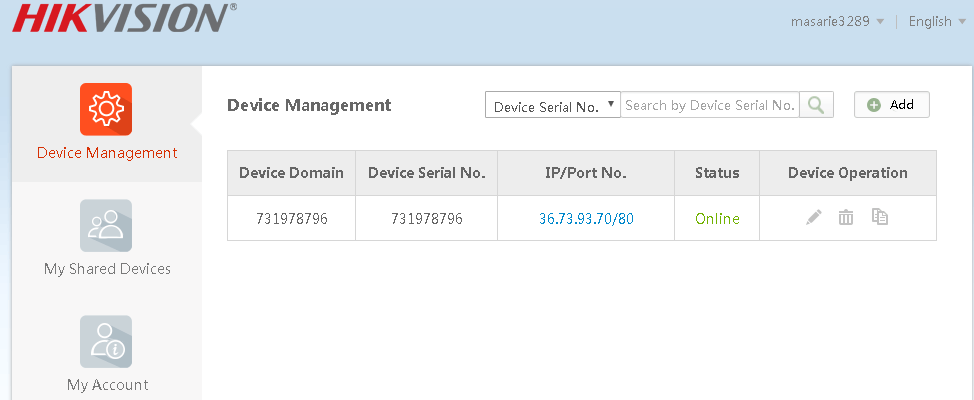
Pada gambar diatas serial number nya adalah 731978796,serial number inilah yang akan kita gunakan untuk menambahkan DVR di platform/aplikasi CMS/VMS dengan fitur cloud access p2p.
Mendaftarkan DVR online Menggunakan Platform Web
Buka dan login pada website penyedia cloud access p2p untuk DVR cctv misalnya www.hik-connect.com
Pada Device Management klik Add >masukan serial number dvr mu > jika diminta verification code maka masukan kode verifikasi yang telah kamu buat saat mengaktifkan fitur cloud access p2p pada dvr cctvmu(lihat langkah pertama).
jika status DVR sudah online,maka DVR CCTV mu siap diakses darimanapun lewat aplikasi cloud access p2p menggunakan jalur internet.
Cek status DVR online yang telah didaftarkan
Mendaftarkan DVR online via Aplikasi Mobile/Android
Setelah berhasil login ke menu Cloud p2p pada aplikasi android/iOS tap pada tombol + lalu masukan serial number DVR mu dan klik search
tap pada list dvr yang ditemukan lalu masukan kode verifikasi yang telah kamu buat saat mengaktifkan fitur cloud access p2p pada dvr mu(lihat langkah pertama)
Mendaftarkan dvr online pada aplikasi cloud p2p
Mendaftarkan DVR online via Aplikasi VMS/CMS
Sebelum nya kamu harus sudah menginstall aplikasi CMS/VMS untuk sistem operasi komputermu dan login sebagai admin.
Tool >Device management>klik tab server > add new device type>centang pada ‘Hik Cloud P2P Device’>klik OK Jika kamu sudah punya akun kamu bisa langsung login dan jika belum punya akun cloud access p2p kamu bisa register/daftar terlebih dahulu
Setelah login menggunakan akun cloud access p2p klik menu add device >masukan serial number DVR CCTV mu dan Verification code yang telah kamu buat pada lahkah satu diatas
klik OK. Jika benar maka akan muncul list device dengan model dan serial sesuai dengan yang kamu masukan tadi.
mendaftarkan dvr cctv online ke cloud p2p via aplikasi iVMS
Langkah keEmpat: Memonitor dan Replay DVR CCTV Online Menggunakan Internet
Setelah fitur cloud access p2p pada dvr cctv diaktifkan dan telah ditambahkan pula di aplikasi coud access p2p maka kamu sekarang sudah bisa mengakses DVR cctv mu secara penuh melalui internet.
Kamu bisa melihat live view atau bisa juga melihat rekaman menggunakan aplikasi yang telah disediakan oleh vendor DVR baik dengan aplikasi web base,android,iOS ataupun CMS/VMS yang terinstall di komputer.
Melihat live feed cctv online via HP
Pada aplikasi mobile/android kamu hanya perlu tap pada list DVR dan tap tombol live view (bawah layar)
live view cctv online dengan iVMS
Pada aplikasi CMS/VMS untuk melihat live view/replay caranya sama dengan DVR yang diakses menggunakan jaringan LAN,DVR online dengan jalur internet akan muncul di list yang sama dengan DVR lain nya.
Berikut merupakan perintah yang bisa anda gunakan untuk hal yang berkaitan dengan shutdown dengan menggunakan command prompt.
Seluruh perintah dibawah ini harus diawali dengan shutdown.exe terlebih dahulu.
/a – Perintah ini dapat memberhentikan perintah shutdown atau reboot. Ini sangat berguna apabila Windows anda ingin merestart komputer anda ketika perbaharuan sudah selesai, atau apabila beberapa program yang memaksa windows anda untuk dimatikan.
/s – Ini akan secara langsung mematikan komputer anda ketika Anda menjalaninya.
/r – Matikan komputer, lalu lakukan restart setelah itu.
/g – Seperti /r tetapi ini akan akan memuat ulang program yang telah di registrasi pada system ketika sedang memuat.
/h – Berfungsi untuk menghibernasi komputer lokal.
/l – Keluar dari pengguna saat ini.
/p – Matikan windows secara paksa tanpa peringatan sebelumnya, ini seperti /s, /f atau /t.
Download antivirus Malwarebytes (rekomendasi) karena virus Ground.exe tidak bisa merusak antivirus tersebut.
Instal dan Scan total komputer anda.
Jika sudah, bersihkan/hapus semua file .exe (file tiruan/salinan dari virus Ground.exe) yang berukuran 522 KB.
Lihat "C:\Users\nama_user\Appdata\Roaming", jika masih terdapat shortcut "Ground.exe" langsung dihapus saja, karna dapat membangkitkan anak virus tersebut.
Jika file windows terinfeksi dan terscan oleh Malwarebytes, anda juga harus menghapus file yang terinfeksi, jika sudah seperti ini berarti komputer anda sudah terinfeksi sangat parah, Saya sarankan agar menginstal ulang komputer anda.
Mengembalikan aplikasi yang dihidden:
Untuk mengembalikan aplikasi yang dihidden, gunakan attrib command, contoh :
- Misalnya lokasi aplikasi yang dihidden berada di drive G
- Buka command prompt (CMD), ketik = "G:" enter
- ketik = "attrib -s -h -r /s /d" enter
- kalo, aplikasinya sudah kembali muncul (unhidden) tinggal rename aplikasinya (hapus huruf g nya).
Always start Internet Explorer in full-screen mode
Method 1: Edit the registry to make Internet Explorer always start in full-screen mode
Important
This section, method, or task contains steps that tell you how to modify the registry. However, serious problems might occur if you modify the registry incorrectly. Therefore, make sure that you follow these steps carefully. For added protection, back up the registry before you modify it. Then, you can restore the registry if a problem occurs. For more information about how to back up and restore the registry, see How to back up and restore the registry in Windows.
Click Start, type regedit in the Start Search box, and then press ENTER. If you are prompted for an administrator password or for confirmation, type your password, or click Continue. Then, click OK.
Locate and then click the following subkey in Registry Editor: HKEY_CURRENT_USER\Software\Microsoft\Internet Explorer\Main
Locate and then double-click FullScreen in the right pane.
Type yes in the Data data field, and then click OK.
Note
If the FullScreen value does not exist in the right pane, manually create a new string value with Value name as FullScreen and Value data set to Yes.
Exit Registry Editor.
Method 2: Use the Group Policy Object Editor to make Internet Explorer always start in full-screen mode
Click Start, click Run, type gpedit.msc in the Open box, and then click OK.
Expand Computer Configuration, expand Administrative Templates, expand Windows Components, and then click Internet Explorer.
In the right pane, double-click the Enforce fullscreen mode setting.
Click Enabled, and then click OK.
Exit the Group Policy Object Editor.
Never start Internet Explorer in full-screen mode
Method 1: Edit the registry to make Internet Explorer never start in full-screen mode
Important
This section, method, or task contains steps that tell you how to modify the registry. However, serious problems might occur if you modify the registry incorrectly. Therefore, make sure that you follow these steps carefully. For added protection, back up the registry before you modify it. Then, you can restore the registry if a problem occurs. For more information about how to back up and restore the registry, see How to back up and restore the registry in Windows.
Click Start, type regedit in the Start Search box, and then press ENTER. If you are prompted for an administrator password or for confirmation, type your password, or click Continue. Then, click OK.
Locate and then click the following subkey in Registry Editor: HKEY_CURRENT_USER\Software\Microsoft\Internet Explorer\Main
Locate and then double-click FullScreen in the right pane.
Type no in the Data data field, and then click OK.
Exit Registry Editor.
Method 2: Use the Group Policy Object Editor to make Internet Explorer never start in full-screen mode
Click Start, click Run, type gpedit.msc in the Open box, and then click OK.
Expand Computer Configuration, expand Administrative Templates, expand Windows Components, and then click Internet Explorer.
In the right pane, double-click the Enforce fullscreen mode setting.